
Эффект объемных букв
| вернуться на главную | просмотреть изображение |
Здесь мы хотим рассказать о том, как из простого плоского текста можно сделать объемные буквы, причем без всяких ЗD-плагинов или программ. Следует отметить, что рассматриваемый здесь эффект можно применять при работе не только со шрифтами, но и с любыми другими объектами достаточно простой формы.
Начнем создание этого эффекта с «чистого листа». Создайте новый файл: File > New (Файл > Создать). Никаких ограничений здесь нет, кроме одного условия — фон должен быть черным.
Напишите текст. Шрифт лучше выбрать массивный, например Arial.
Подберите подходящий размер и расположение текста. Для лучшей имитации объема можно сразу ввести, на изображении третье измерение. Но сначала необходимо перевести текст в растр: щелкните правой кнопкой мыши по слою с текстом и выберите в контекстном меню команду Rasterize Layer (Растрировать слой).
Далее следует преобразовать текст так, чтобы он был виден в перспективе: Edit > Transform > Perspective (Редактирование > Преобразовать > Перспектива). Учтите, что буквы должны располагаться так, чтобы со всех сторон оставалось немного свободного пространства.

Создайте копию слоя с текстом, перетащив его к кнопке с изображением чистого листа в палитре Layers (Слои) или щелкнув по нему правой кнопкой мыши и далее выбрав в контекстном меню команду Duplicate Layer (Создать копию слоя).
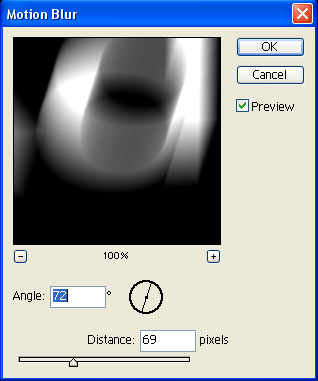
Склейте один из этих слоев с фоном. Для этого выделите слой, расположенный непосредственно над фоновым, и нажмите сочетание клавиш Ctrt+E. К полученному слою, ставшему теперь фоновым, примените размытие: Filter > Blur > Motion Blur (Фильтр > Размытие > Размыть в движении). Параметры нужно установить такие, чтобы в результате текст был достаточно сильно размыт в направлении, примерно перпендикулярном к линии надписи.
Затем выберите команду Filter > Stylize > Find Edges (Фильтр > Стилизация > Найти края), после чего инвертируйте полученное изображение командой Image > Adjustments > Inverse (Изображение > Настройки > Инвертировать) или нажатием сочетания клавиш Ctrl+I.

Для более четкого выделения букв на фоне следует немного подкорректировать уровни яркости: Image > Adjustments > Levels (Изображение > Настройки > Уровни) или Ctrl+L. Передвиньте светлый и серый маркеры влево так, чтобы буквы стали достаточно четко видны, но преобладающими оставались серые тона.

Создайте копию оставшегося слоя с текстом. Затем для одного из двух одинаковых слоев установите непрозрачность (Opacity) порядка 20% и «закройте» этим слоем заднюю поверхность букв, а для второго задайте непрозрачность порядка 80%, после чего поместите его вперед.

Теперь можно склеить все слои: Layer > Merge Visible (Слой > Объединить видимые слои) или Ctrl+Shift+E. Результат готов.
